
cimatron:cad:formy:vstrikovaci:konstrukce:zalozeni_work_dokumentu
Toto je starší verze dokumentu!
Tento post je součástí celku, který se věnuje konstrukci vstřikovacích forem. Celkový seznam najdete ZDE. Předchozí článek ZDE.
Založení "WORK" dokumentu
Založení projektu konstrukce formy není úplně 100% přímočaré ve stylu kliknu, pojmenuju a mám sestavu formy. Kromě prerekvizit popsaných výše potřebuji mít takzvaný Work dokument. Takto v Cimatronu říkáme modelu dílu, který chcete zaformovat. Tento work dokument později vložíme do samotné sestavy formy. V našem postupu budeme ve work dokumentu přidávat i dělící plochy, které později přemístíme do sestavy.
- Vytvořte nové Nastavení dělení

- Na prvním řádku zvolte možnost pracovní součást.
- V řádku Název souboru vyberte váš díl pro zaformování.
- V záložce Korekce zmenšení NEzaškrtávejte použít zmenšení pro pracovní model. Zmenšení aplikujeme později.
- Potvrďte dialog OK.
- Vytvoří se vám nový .elt soubor. To je váš work dokument, neboli pracovní součást
- Aplikujeme korekci smrštění modelu pomocí funkce Měřítko.
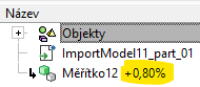 (Používáme funkce Měřítko, protože se nám díky tomu zobrazuje hodnota smrštění v názvu funkce ve stromu funkcí. )
 - Vytvoříme Pracovní USS součásti. Podle tohoto USS se bude díl později umisťovat do formy. Tuto funkce najdete ve svislém panelu v pravém horním rohu obrazovky. Postup použití funkce je stejný jako USS podle hraničního rámečku.
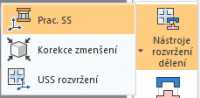
- Dále vytvoříte vaše dělící plochy pomocí standardních CADových funkcí Cimatronu.


2. Funkce Quick Split, nebo-li Rychle rozdělit
Dále pokračujeme v dříve vytvořeném work dokumentu.
cimatron/cad/formy/vstrikovaci/konstrukce/zalozeni_work_dokumentu.1790324701.txt.gz · Poslední úprava: autor: Ondřej Vopravil