
Toto je starší verze dokumentu!
Tento post je součástí celku, který se věnuje konstrukci vstřikovacích forem. Celkový seznam najdete ZDE.
Předchozí článek ZDE.
Tvorba vložky do rámu formy
Pro tvorbu vložky je ideální mít připravený soubor Cimatronu (.elt), který opakované vkládáte do sestav forem jako šablonu. Náš ukázkový soubor můžete stáhnout zde. setup.zip Tento soubor nám slouží jako reference (jen drátový model), který použijeme pro Vysunutí vložky a následně kapy pro vložku. Jedná se o relativně primitivní a přímočarý způsob. Cimatron nabízí i komplexnější možnosti práce s vložkami, které nejsou v tomto postupu popsány.
- Vložte do podsestavy dělení soubor setup.elt.
- Aktivujte sestavu dělení
 a zvolte možnost Přidat komponentu.
- (Teoreticky můžete přidat komponentu Setup.elt do jakékoliv podsestavy. Třeba do podsestavy pro vložku, kterou budeme vytvářet o pár kroků dále.)
- V zobrazeném dialogu vyberte soubor setup.elt. (Doporučuji nahrát někam, na síťové úložiště.)
- Následně nastavte přidání komponenty na možnost Na USS sestavy a Různé komponenty.
Ujistěte se, že máte přidání komponenty v režimu Různé komponenty. V opačném případě vám změna souboru setup.elt na síti ovlivní vaši formu. A to nechcete…
- Aktivujte soubor Setup.elt
- V souboru setup.elt najdete ve stromu funkcí funkce pojmenované podle toho, co v nich nastavujete.
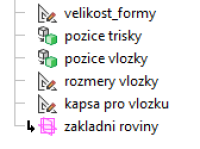
- Úpravou těchto funkcí si nastavte požadované hodnoty. Alternativně můžete v záložce Upravit zvolit funkci Řídící kóty, kde můžete měnit rozměry hromadně.
- Dále vytvořím novou podsestavu pro vložení komponenty vložky.
- Aktivuji podsestavu pohyblivé nebo pevné části formy podle toho, kam chci podsestavu a následně i vložku vkládat.
- Zvolím možnost Přidat novou podsestavu
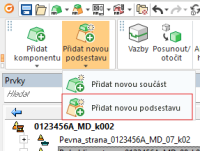
- Podsestavu můžete pojmenovat v podstatě libovolně. Doporučuji ale zachovávat systém pojmenování… ostatně jako vždy. :)
- Po vytvoření podsestavu aktivujte.
- Klikněte na Přidat novou součást.
- Pojmenujte součást vložky a potvrďte dialog.
- Zobrazte si soubor setup.elt.
- Vyvolejte funkci Vysunutí.
- Jako konturu vyberte růžovou konturu vložky z dokumentu setup.elt.
- Nastavte funkci vysunutí na vysunutí do dvou směrů.
- Vysuňte nový objekt tak, aby se do něj vešla celá pracovní součást.


Dále pokračujte ZDE.