
cimatron:cad:formy:vstrikovaci:konstrukce:nacteni_ramu_formy_z_katalogu
Toto je starší verze dokumentu!
Tento post je součástí celku, který se věnuje konstrukci vstřikovacích forem. Celkový seznam najdete ZDE.
Předchozí článek ZDE.
Načtení rámu formy z katalogu
Mohlo by vás zajímat: Instalace katalogů pomocí aplikace Aktualizace katalogů Cimatronu.
V naší ukázce použijeme nástroj Cimatronu pro načtení rámu formy z katalogu normálií, který je implementován přímo do Cimatronu. Nepotřebujeme tedy stahovat soubory ve formátu .stp (nebo jiném) z webových stránek výrobce normálií.
- Aktivujte hlavní sestavu formy.
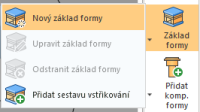
- Otevřete funkci Nový základ formy
- V zobrazeném dialogu se ujistěte, že máte vybraný vhodný Kořen katalogu. Neboli kořenovou složku, kde jsou uložené katalogové díly.
- Pokud nemáte vybranou vhodnou kořenovou složku katalogu, klikněte na ikonu s třemi tečkami na řádku s výběrem.

- V zobrazeném dialogu vyberte složku katalogu s konfigurací rámu formy. Příklad pro Meuseburger.
o:\…\katalogy\MoldDesign Configurations\Meusburger Configurations\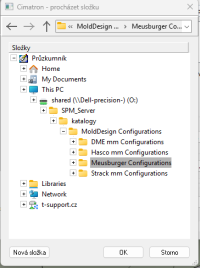
- Postupně projděte nastavení dialogu, viz levý svislý panel.
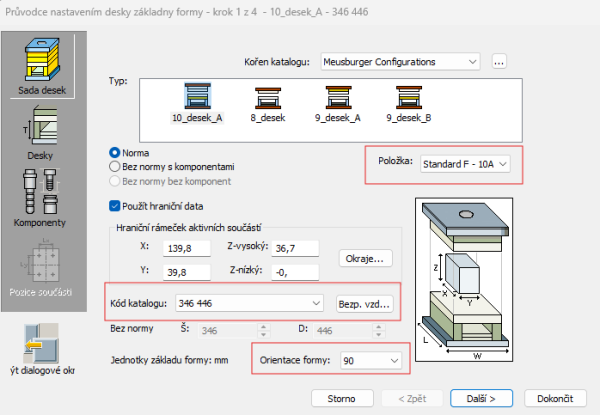
- Sada desek. V dialogu nastavte primárně hodnotu Položka, Kód katalogu a Orientaci. Případně můžete nastavit i různá odsazení. Například pokud byste chtěli, aby vložky ve formě mírně vystupovaly z rámu formy a rám se při uzavření nedotýkal. Pokračujte kliknutím na Další
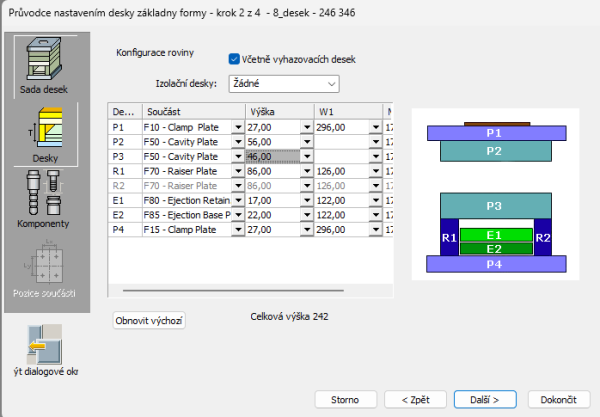
- Desky. V této záložce blíže nastavíte konkrétní konfiguraci desek formy. Já úmyslně nastavuji různé výšku desek P1 a P2, abych mohl později ukázat jak tuto hodnotu změnit. Pokračujte kliknutím na Další
- Komponenty. V této záložce můžete nakonfigurovat, které komponenty a jaké chcete do sestavy přidat. Komponenty můžete odznačit zaškrtávacím polem na začátku řádku. Pokračujte kliknutím na Dokončit v pravém dolním rohu dialogu.
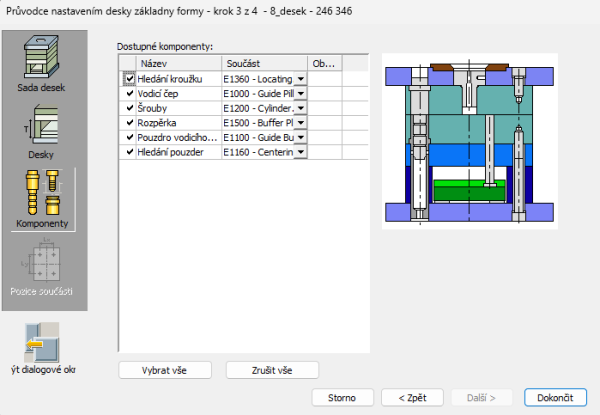
- Import komponent chvilku trvá. Vyčkejte, než se vám komponenty postupně vloží do sestavy.
- Tím je import dokončen. Váš strom sestavy je rozšířen a všechny komponenty normálií.


Základy zpětné úpravy rozměru
Pokud chci upravit výšku některé komponenty z katalogu, postupuji takto:
- Aktivuji hlavní sestavu.
- Dvojklikem na komponentu vyvolám možnosti rychlých úprav.
- Na dané komponentě (v mém příkladu deska) vidím kótu výšky.
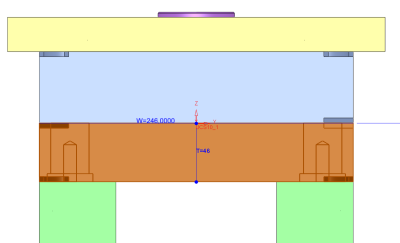
- Dvojklikem na kótu vyvolám její úpravu.
- Vyvolaný dialog mi neumožňuje napsat jakoukoliv hodnotu, ale pouze vybrat ze seznamu možných výšek podle katalogu výroce.
- Vyberu požadovanou výšku a potvrdím úpravu kóty. OK.
- V levém horním rohu okna s modelem kliknu na Aktualizovat

Dále pokračujte ZDE.
cimatron/cad/formy/vstrikovaci/konstrukce/nacteni_ramu_formy_z_katalogu.1791542835.txt.gz · Poslední úprava: autor: Ondřej Vopravil