Parametrický import
Parametrický import je součástí jak CADového, tak CAMového prostředi Cimatronu. Umožňuje uživateli vkládat do existujícího dokumentu předem připravené součásti. V průběhu importu je možné upravovat řídící kóty, které ovlivní výslednou geometrii součásti po importu. Každý import tedy může vložit rozměrově odlišně konfigurovanou součást.
Příklad níže se věnuje importu svěráku do NC prostředí Cimatronu. Postup je ale stejný pro všechny parametrické součásti. Parametrické součásti pro naše zákazníky připravujeme standardně v rámci technické podpory.
Postup funkce Parametrický import
- Jste-li v prostředí CAM, přepněte se do režimu CADu tlačítkem v levém horním rohu obrazovky.
- V záložce
Souborv kategoriiImportzvolte funkciParametrikcý import. - Cimatron vás vybídne k výběru komponenty pro import. Komponenta musí být předem připravena e jedná se o klasický .elt soubor Cimatronu. Soubor vyberte a potvrďte výběr.
- V levém horním rohu vyberte možnost podle které se bude řídit umisťování součásti. Doporučuji použít buď
Dle roviny a boduneboDle USS.- Pokud použijete možnost
Dle USS, dalším krokem je označení USS na který se má zarovnat importovaná komponenta. - Pokud použijete možnost
Dle roviny a bodu, nejprve označíte rovinu dílu a poté bod na této rovině. Lze vybrat pouze entitu typu BOD, tedy nelze vybírat rohy a středy kružnic.
- Dále Nastavte možnost
Se sloučenímneboBez sloučení. Pokud nastavíteSe sloučením, import automaticky sloučí importovaný objekt s objektem již existujícím. Při importu svěráku toto určitě nechceme, tedy použiji možnostBez sloučení. - Možnost
Vyjmout drát a základnulze přepnout naImport veškeré geometrie. Nastavení této možnosti je velmi individuální, ale pro svěrák bych doporučil vyjmutí drátů a základen. Tím import vynechá USS a případné úsečky a body. - Gro celé funkce je tlačítko
Upravit řídící kóty. Toto tlačítko zobrazí dialog, ve kterém mohu měnit předem připravené hodnoty. Při importu svěráku to bude otevření čelistí a možná nějaké další dílčí nastavení. Pro náhled na změnu použijte ikonuPoužít.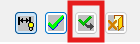
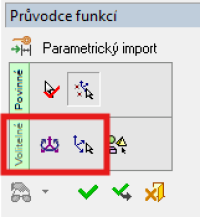
- Pokud chcete importovanou součást nějak otočit, využijte tlačítko ve volitelné sekci průvodce funkcí.
- Poměrně zajímavou funkcí je možnost změnit referenční USS importované součásti. Tím mohu změnit pozici ve svěráku, kam chci díl vložit. Tato ikona je také ve volitelné části průvodce funkcí.
- Pokud jste importovali svěrák, pravděpodobně jsou plochy uvnitř hladiny s názvem SVERAK. Pokud víte, že obráběné komponenta bude na více upnutí, doporučuje přejmenovat hladinu na například SVERAK_UP1. Pokud tak neučiníte, při importu svěráku do pozice pro druhé upnutí se svěráky sloučí do jedné hladiny.. a to je na prd… Po importu svěráku pro druhé upnutí opět přejmenujte hladinu na SVERAK_UP2 a tak dále…

