Tento post je součástí celku, který se věnuje konstrukci vstřikovacích forem. Celkový seznam najdete ZDE.
Předchozí článek ZDE.
Konstrukce vtokové sestavy
- Aktivujte hlavní sestavu formy.
- Klikněte na funkci Návrh vtoku → Skica pole
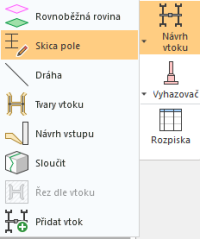
- Do roviny dělení nakreslete skicu vtokové sestavy. Kreslíte středy budoucích vtokových kanálů.
- Počáteční bod skici můžete navázat na bod pro pozici trysky ze setup.elt.
- Promítněte kontury Skici pole na plochy vložky. (Pokud nejsou rovinné.)
- V rámci promítání Odeberte původní skicu.
- Aktivujte funkci Návrh vtoku → Tvary vtoku
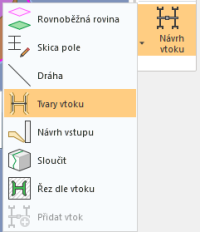
- Vyberte promítnutou skicu a potvrďte prostředním tlačítkem myši.
- V zobrazeném dialogu nastavte požadovaný průřez vtoku. Všimněte si hodnoty Plocha.
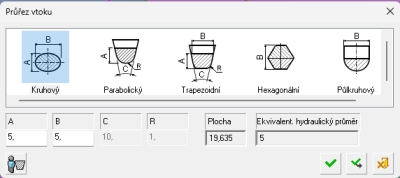
- Pokud to vaše forma vyžaduje, můžete ve volitelné záložce funkce s názvem Místní průřezy individuálně ovlivnit tvar jednoho segmentu vtoku. Nyní vám pomůže hodnota Plocha, kterou jsem zmiňoval dříve. Podle ní se můžete orientovat a zajistit tak, aby při větvení vtoků odpovídaly průřezy.
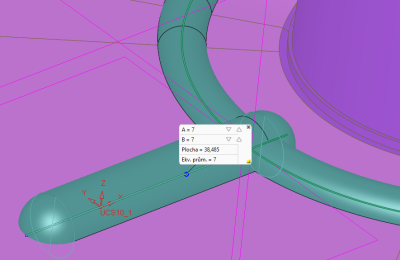
- Funkci potvrďte OK.
- Pokračuji vyvoláním funkce Návrh vstupu
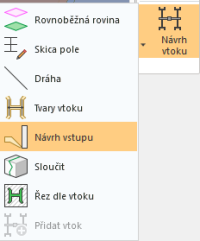
- Jako první vyberete referenční bod. Na příklad střed kružnice na zakončení tělesa vtoku
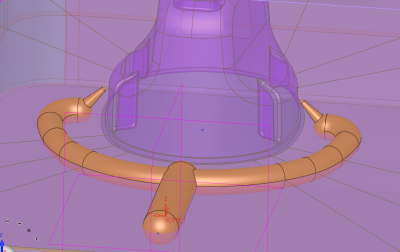
- Na prvním řádku měním typ vstupu. Já použiji Tunelový vstup. Jedná se o klasický kužel.
- Nastavuji úhel tunelu tak, aby zobrazený náhled protínal pracovní součást.
- Nastavím Úhel vějíře. Funkce automaticky mění kužel tak, aby zachovala průřez vstupu do pracovní součásti. Vstupní plocha se vám dynamicky vypočítává na posledním řádku nastavení funkce v okně s modelme.
- Ve volitelné sekci funkce můžete inkrementem posunovat počátečním a koncovým bodem vstupu.
- Potvrďte funkci OK. Dojde k vytvoření nového objektu.
- Odzrcadlete model vstupu, případně vytvořte vstupy na všech zakončeních vtokových kanálů.
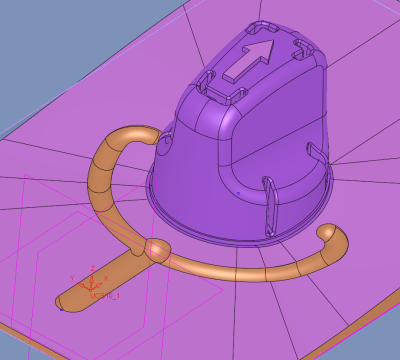
- Slučte všechny objekty vtokové soustavy. Tedy kanály a modely vstupů.
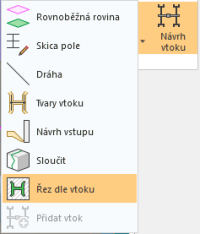
- Proveďte Řez vtoku


Dále pokračujte ZDE.